GUÍA PRÁCTICA · NUEVO WEBMAIL

¿Qué quieres hacer con tu correo?

Escribe lo que necesitas o elige una de las tareas más habituales. Te lo explicamos paso a paso, con capturas.

Escribe una pregunta sobre el webmail (por ejemplo "¿cómo cambio la contraseña?" o "¿cómo creo una firma?"): el asistente responde usando solo el contenido de esta guía.

¿Dudas con algún paso? Pregunta aquí y consulta también los capítulos de la guía.

Lo que más se busca

Las tareas que más consultan otros clientes, en pocos pasos.

Ajustes a tu medida

Tu webmail, a tu manera

Elige el tamaño de letra, el orden de tus mensajes, tu firma y dónde empieza tu respuesta. Cinco ajustes para que el webmail funcione como tú quieras.

¿Prefieres recorrer la guía completa?

Capítulos, trucos, apéndice y preguntas frecuentes, de los primeros pasos a la seguridad de tu cuenta.

  1. 01Acceder al webmail
  2. 02Conocer la interfaz
  3. 03Leer y gestionar los mensajes
  4. 04Escribir y enviar un correo
  5. 05Organizarse con las carpetas
  6. 06Contactos, Calendario y otras apps
  7. 07Configuración, firma y seguridad
  8. 08Autenticación en dos pasos (2FA)
  9. ★Trucos y consejos
  10. 09Apéndice: guía completa de la Configuración
  11. FAQPreguntas frecuentes

Acceder al webmail

La página de acceso al webmail de Nominalia pide el correo y la contraseña del buzón y permite elegir entre dos versiones de la interfaz.

  1. Abre la página de acceso

    Ve a webmail.nominalia.com desde cualquier navegador: aparecerá la pantalla "Bienvenido a tu Webmail" con el formulario de acceso.

  2. Introduce las credenciales

    Escribe la dirección de correo completa (por ejemplo info@tudominio.es) en el campo Email y la contraseña en el campo Contraseña. Si lo necesitas, usa el icono del ojo para mostrar la contraseña y comprobar que la has escrito bien.

  3. Elige la versión del webmail

    Antes de entrar eliges entre "Nuevo correo web" (la interfaz actual, descrita en esta guía) y "Correo web clásico", que se retirará en octubre. Para el uso habitual, deja seleccionado Nuevo correo web.

  4. Entra

    Pulsa el botón Acceder. El buzón se abre directamente en la carpeta Entrada. Si has olvidado la contraseña, puedes cambiarla desde la Zona de clientes de Nominalia. Tienes los pasos en la guía Cómo cambiar la contraseña del correo

Continúa con: Conocer la interfaz →

Conocer la interfaz

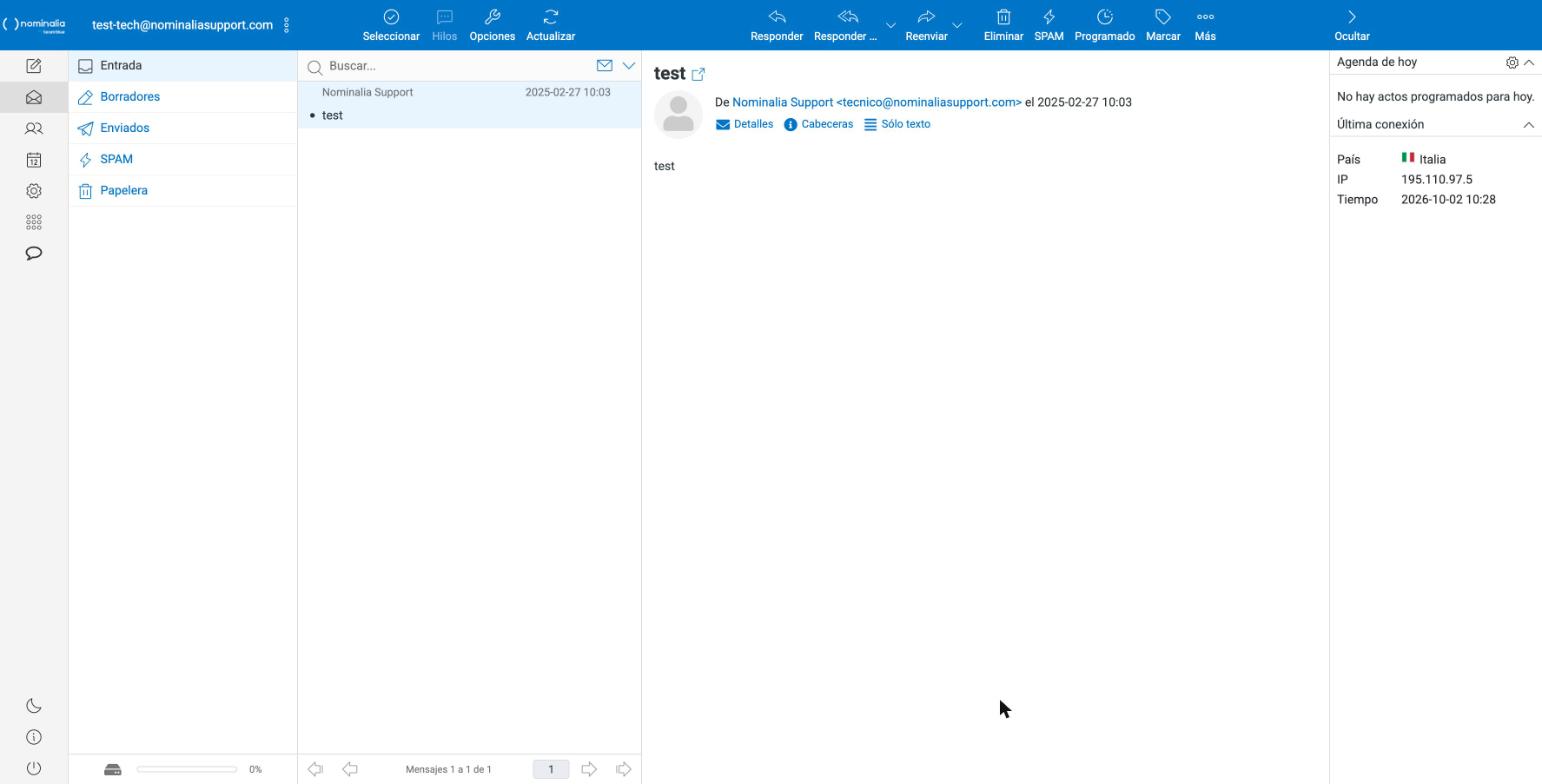
La pantalla principal se divide en cinco áreas: la barra de iconos a la izquierda, el árbol de carpetas, la lista de mensajes, el panel de lectura y, a la derecha, la barra lateral con la agenda y la última conexión.

Captura real de la Entrada del webmail con carpetas, lista de mensajes, panel de lectura y barra lateral
Captura real de la interfaz
  1. Barra de iconos

    La columna estrecha de la izquierda contiene, de arriba abajo: Redactar (hoja con lápiz), Correo, Contactos, Calendario, Configuración (engranaje), Aplicaciones (cuadrícula de puntos) y Dejar comentarios (bocadillo, para enviar tu opinión sobre el webmail). Abajo están Modo oscuro (luna), Acerca de y Cerrar sesión.

  2. Árbol de carpetas

    Muestra Entrada, Borradores, Enviados, SPAM y Papelera, seguidas de las carpetas personales que hayas creado. Al final aparece la barra de espacio ocupado, con el porcentaje usado del buzón. Arriba, junto a tu dirección de correo, los tres puntos abren el menú de acciones de carpeta.

  3. Lista de mensajes

    Cada fila muestra remitente, fecha y asunto. Al pasar el ratón aparecen el tamaño del mensaje y los iconos para marcarlo con bandera o eliminarlo. Arriba están los botones Seleccionar, Hilos, Opciones y Actualizar, y debajo el cuadro Buscar.

  4. Panel de lectura y barra lateral

    El mensaje seleccionado se abre en el centro, con los botones de acción en la barra superior. A la derecha, la barra lateral muestra la "Agenda de hoy" y la "Última conexión" (País, IP y Tiempo), un buen control para detectar accesos anómalos. El botón Ocultar, arriba a la derecha, la esconde.

Continúa con: Leer y gestionar los mensajes →

Leer y gestionar los mensajes

Cuando seleccionas un mensaje se activan los botones de la barra superior: responder, reenviar, eliminar, marcar como spam, marcar y más acciones.

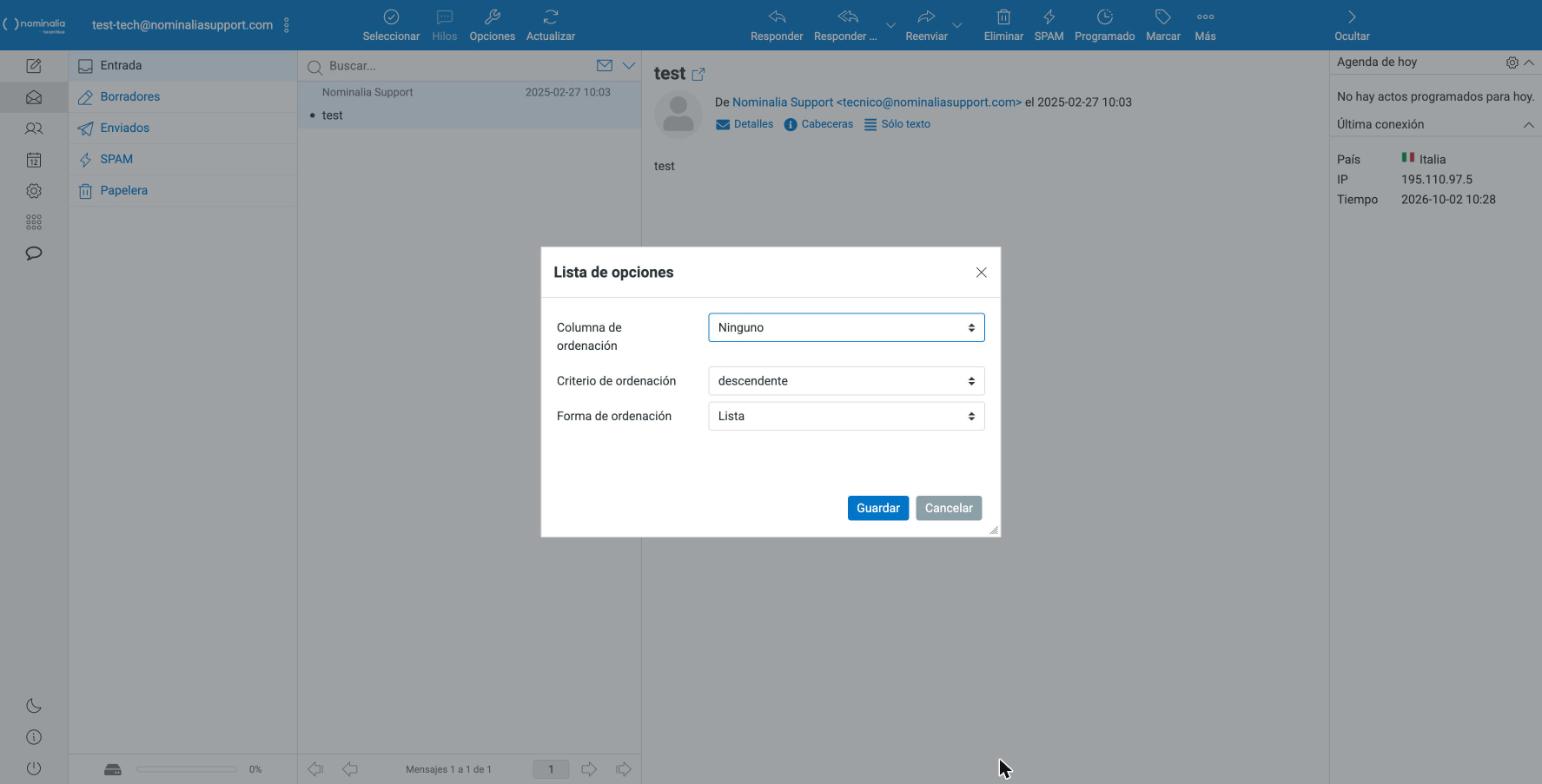
Captura real de la ventana Lista de opciones con Columna de ordenación, Criterio de ordenación y Forma de ordenación
Captura real de la interfaz
  1. Abre un mensaje

    Haz clic en una fila de la lista: el mensaje se abre en el panel de lectura con remitente, fecha y contenido. Los enlaces Detalles y Cabeceras muestran los datos técnicos y Sólo texto muestra la versión en texto plano.

  2. Responde o reenvía

    Usa los botones de la barra superior: Responder, Responder a todos y Reenviar. La flecha junto a Responder a todos permite elegir "Responder a la lista"; la de Reenviar ofrece "Reenviar entre-líneas", "Reenviar como adjunto" y "Volver a enviar (rebotar)".

  3. Elimina o marca como SPAM

    Los botones Eliminar y SPAM mueven el mensaje a la Papelera y a la carpeta SPAM respectivamente. Revisa la carpeta SPAM de vez en cuando: si un mensaje legítimo acaba ahí, muévelo a Entrada.

  4. Marca y programa

    Con Marcar cambias el estado del mensaje: Como leído, Como no leído, Como resaltado o Como no resaltado. El botón Programado muestra los mensajes que tienes programados para enviar más tarde. En Más encontrarás Imprimir este mensaje, Export..., Editar como nuevo, Mostrar código, Mover a…, Copiar a..., Abrir en nueva ventana y Crear filtro.

  5. Ordena los mensajes a tu gusto

    El botón Opciones abre la ventana "Lista de opciones": en Columna de ordenación eliges el criterio (Ninguno, Fecha de llegada, Fecha de envío, Asunto, De/A, De, Destinatario, Cc o Tamaño), en Criterio de ordenación decides ascendente o descendente y en Forma de ordenación eliges Lista o Hilos. Confirma con Guardar.

  6. Agrupa por hilos

    Si en Forma de ordenación eliges Hilos, los mensajes de una misma conversación se agrupan y se activa el botón Hilos, con las opciones Expandir no leídos, Expandir todos y Colapsar todos.

  7. Busca y pasa página

    El cuadro Buscar filtra los mensajes. La flecha de su derecha abre las opciones de búsqueda: dónde buscar (Asunto, Remitente, Destinatario, Cuerpo o Mensaje completo), Tipo, Fecha y Ámbito (por ejemplo, Carpeta actual). Al final de la lista, la paginación indica por ejemplo "Mensajes 1 a 50 de 57" y las flechas permiten pasar de una página a otra. Activa Cuerpo o Mensaje completo para buscar también dentro del texto.

Continúa con: Escribir y enviar un correo →

Escribir y enviar un correo

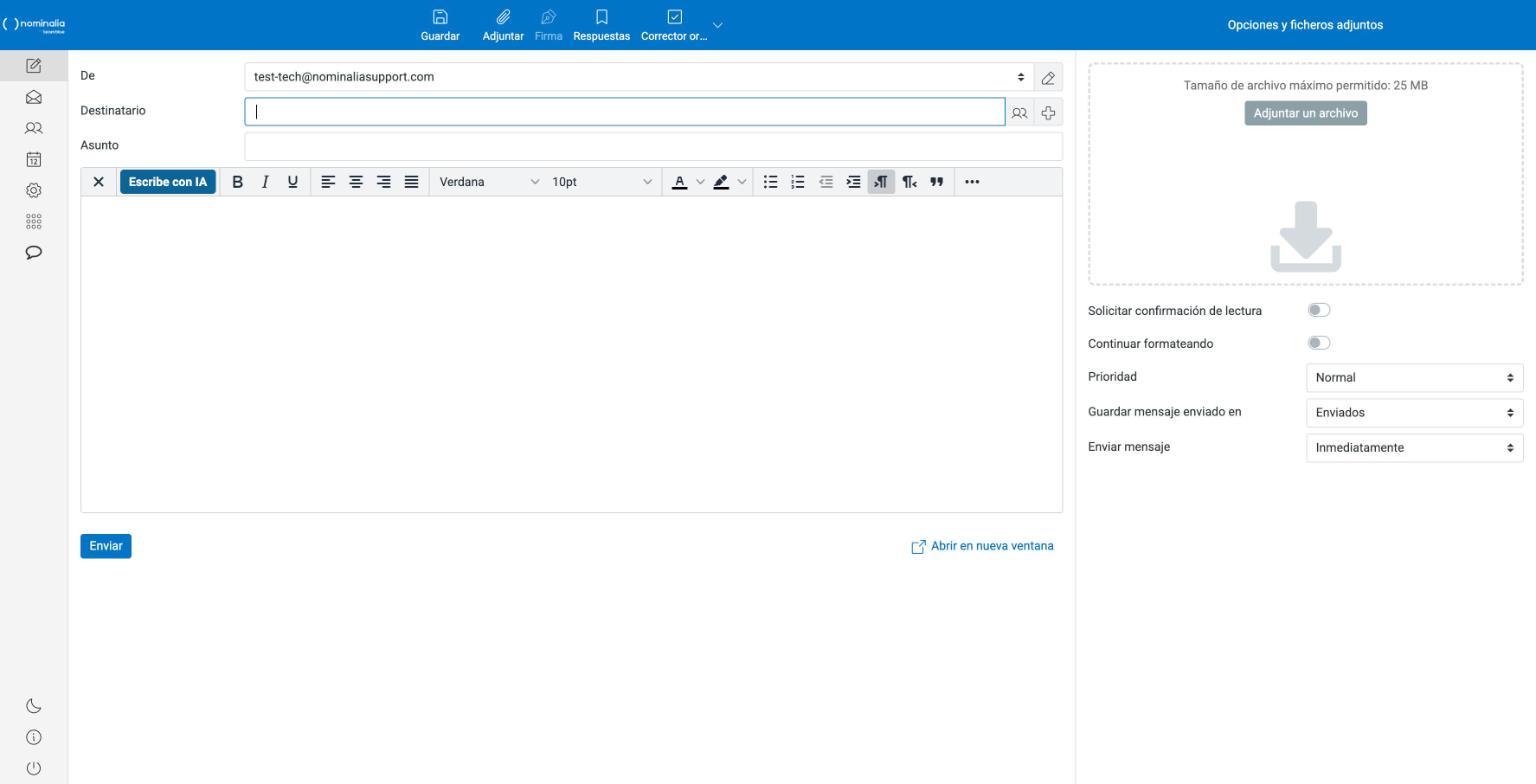
El icono Redactar de la barra izquierda abre la ventana de escritura, con el formato del texto, los adjuntos y las opciones de envío al alcance.

Captura real de la ventana de redacción con Escribe con IA y el panel Opciones y ficheros adjuntos
Captura real de la interfaz
  1. Abre la ventana de redacción

    Haz clic en el icono de la hoja con el lápiz, arriba de la barra izquierda. En el campo De eliges con qué identidad enviar, si tienes más de una; el lápiz de su derecha abre la edición de identidades.

  2. Destinatarios

    Escribe la dirección en el campo Destinatario: aparecen sugerencias que aceptas con Intro. El icono de las dos personas abre el selector "Insertar contacto(s)" y el icono más añade los campos Cc, Cco, Responder a y Responder a todos.

  3. Asunto y texto

    Escribe el asunto y después el mensaje. La barra de formato ofrece negrita, cursiva, subrayado, alineaciones, tipo de letra (por defecto Verdana), tamaño (10pt), colores, listas, sangrías y cita. Los tres puntos abren más herramientas, como insertar enlaces, tablas o imágenes. Mayús+Intro pasa a la línea siguiente sin hueco.

  4. Escribe con la IA

    El botón "Escribe con IA" abre el "Asistente de escritura AI": describe en Instrucciones lo que quieres decir, elige el Estilo (por ejemplo Profesional) y el Idioma y pulsa "Generar correo electrónico". Con "Ver ejemplos" tienes ideas de instrucciones y con "Reemplazar correo" pasas el texto generado al mensaje.

  5. Firma, respuestas y adjuntos

    En la barra superior, Firma inserta la firma de la identidad (se activa cuando has creado una), Respuestas inserta un texto guardado y Corrector ortográfico revisa el texto. Para adjuntar usa Adjuntar o el botón "Adjuntar un archivo" del panel derecho, o arrastra los archivos a ese panel: el tamaño máximo permitido es de 25 MB.

  6. Opciones de envío

    En el panel "Opciones y ficheros adjuntos" puedes Solicitar confirmación de lectura, elegir la Prioridad (La más baja, Baja, Normal, Alta o La más alta), en qué carpeta guardar el mensaje enviado y cuándo enviarlo: Inmediatamente, en unos minutos u horas, o "En un momento determinado". Después pulsa Enviar, abajo a la izquierda. Con Guardar el mensaje queda en Borradores.

Continúa con: Organizarse con las carpetas →

Organizarse con las carpetas

Las carpetas mantienen el buzón en orden. Además de las carpetas del sistema puedes crear carpetas personales y mover a ellas los mensajes.

  1. Reconoce las carpetas del sistema

    Entrada recibe los mensajes nuevos, Borradores guarda los que esperan para enviarse, Enviados conserva los enviados, SPAM recoge el correo no deseado y Papelera los eliminados.

  2. Crea una carpeta personal

    Abre Configuración → Carpetas (o, desde el correo, los tres puntos junto a tu dirección → Administrar carpetas) y pulsa Crear. Escribe el Nombre de carpeta, por ejemplo "Facturas 2026", elige la Carpeta raíz si quieres que sea una subcarpeta y pulsa Guardar. El interruptor de cada carpeta decide si se muestra en el árbol.

  3. Mueve los mensajes

    Arrastra un mensaje de la lista a la carpeta de destino y elige Mover o Copiar en el menú que aparece, o usa Más → Mover a… en la barra superior. Las carpetas con subcarpetas muestran una flecha para expandirlas o contraerlas.

  4. Controla el espacio

    La barra del final del árbol indica el espacio ocupado (por ejemplo 4%). Elimina los mensajes innecesarios y vacía la Papelera: en el menú de los tres puntos tienes Vaciar, Compactar y Marcar todos como leídos para la carpeta abierta.

Continúa con: Contactos, Calendario y otras apps →

Contactos, Calendario y otras apps

Además del correo, la barra izquierda da acceso a los contactos y al calendario, integrados con el correo: los contactos se eligen directamente mientras escribes.

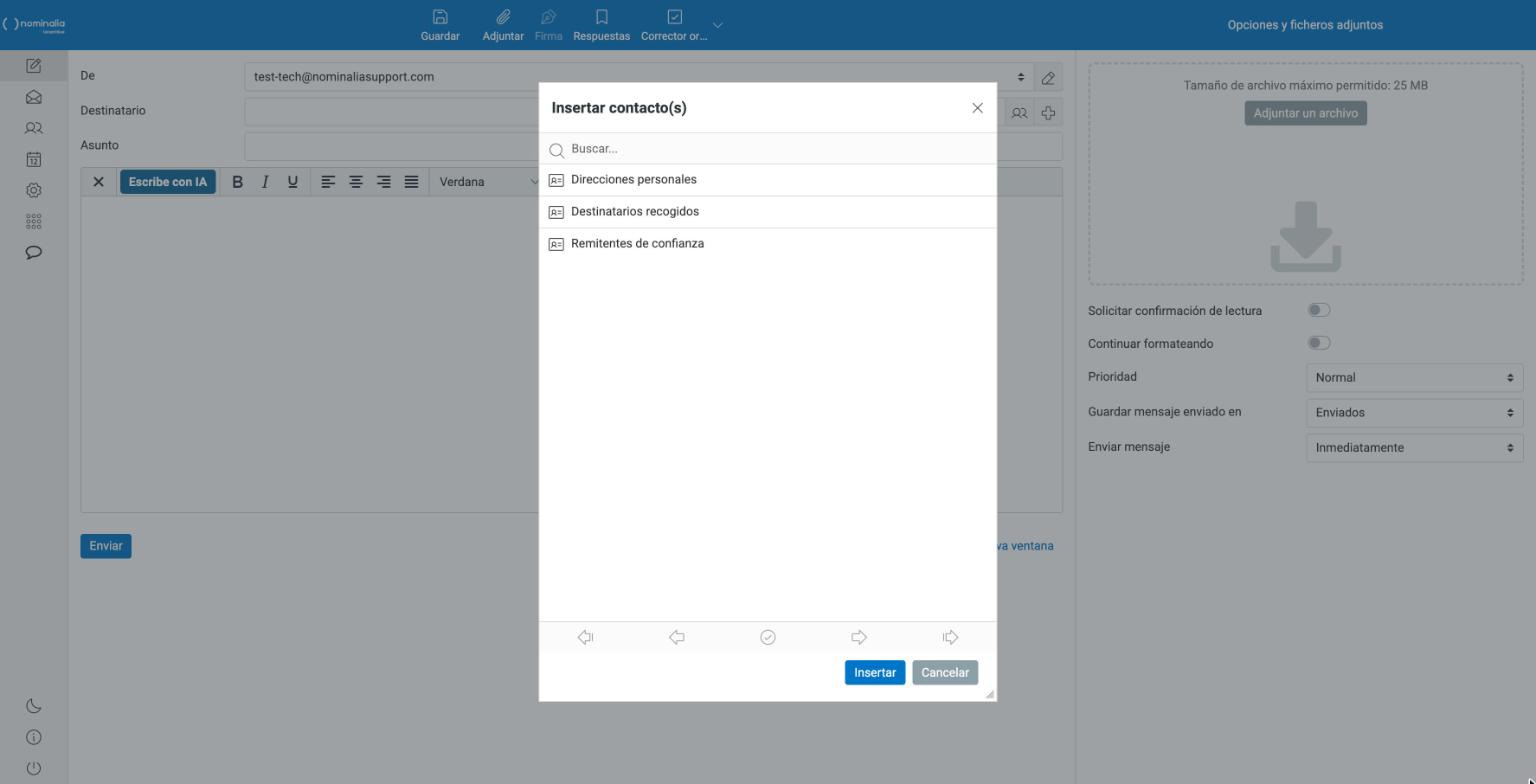
Captura real del selector Insertar contacto(s) con Direcciones personales, Destinatarios recogidos y Remitentes de confianza
Captura real de la interfaz
  1. Abre Contactos

    El icono de las dos personas abre Contactos, organizados en Direcciones personales, Destinatarios recogidos y Remitentes de confianza. En la barra superior tienes Crear, Imprimir, Eliminar, Buscar, Importar, Exportar y Más. Para conectar libretas externas, usa Configuración → CardDAV.

  2. Abre el Calendario

    El icono del calendario abre las citas. Arriba están Nuevo evento, las vistas Día, Semana, Mes y Agenda, Buscar y Configuración. Los eventos del día también aparecen en la "Agenda de hoy" junto al correo.

  3. Elige contactos mientras escribes

    En la ventana de redacción, el icono de las dos personas junto al campo Destinatario abre "Insertar contacto(s)": busca o elige entre Direcciones personales, Destinatarios recogidos y Remitentes de confianza, y confirma con Insertar.

  4. El menú Aplicaciones

    La cuadrícula de puntos abre Aplicaciones: desde ahí cambias la apariencia de la interfaz (GMail+ u Outlook+) y el idioma, y tienes accesos directos a la configuración de Aspecto y tacto de la piel, Asistente AI, Barra lateral, Calendario, Programador de correo y Servidores de correo personalizados.

Continúa con: Configuración, firma y seguridad →

Configuración, firma y seguridad

El engranaje de la barra izquierda abre la Configuración, donde se ajusta todo: preferencias, carpetas, identidades y firma, filtros, aviso de ausencia, reenvío, contraseña y autenticación en dos pasos.

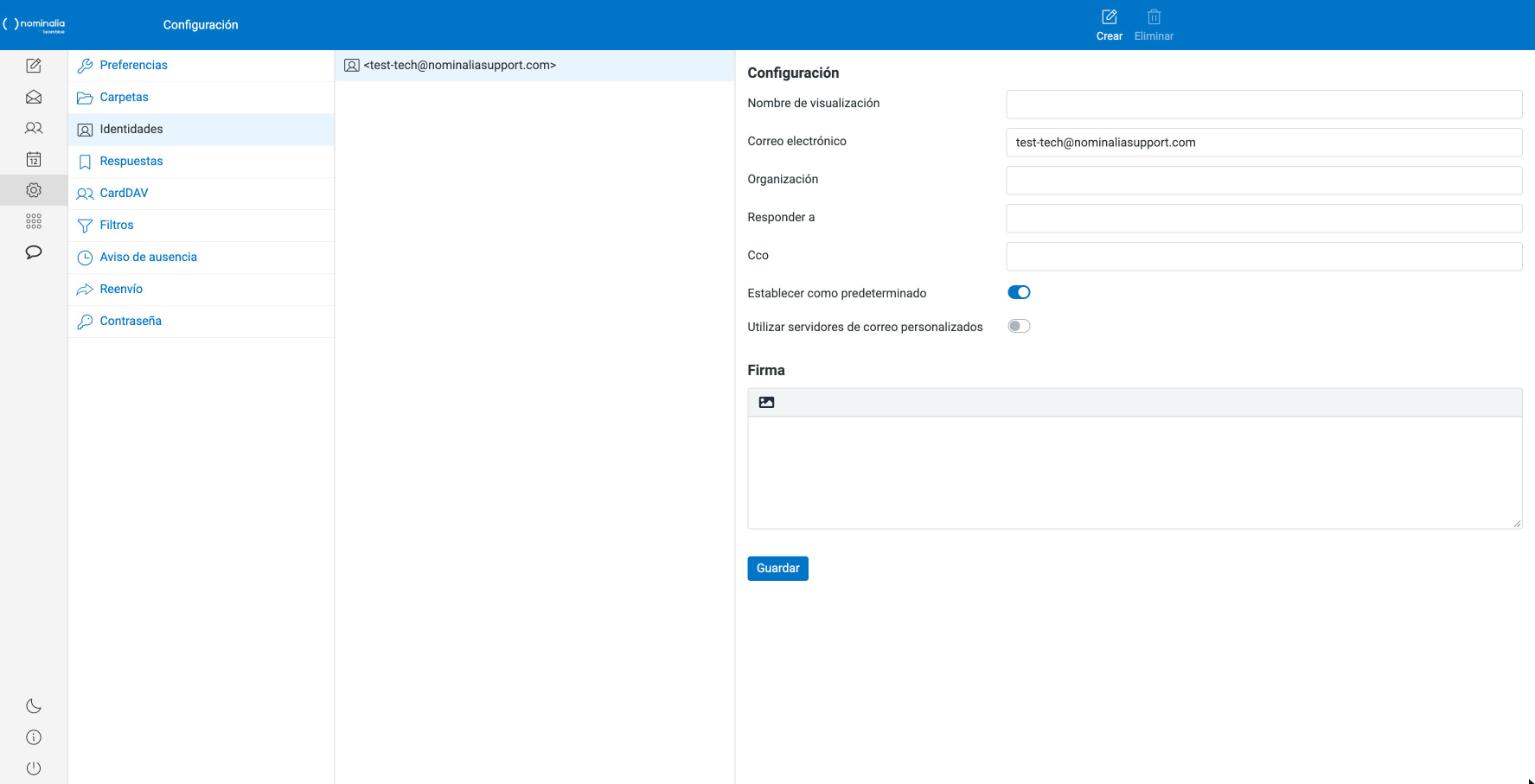
Captura real de Configuración → Identidades con los datos del remitente y el editor de Firma
Captura real de la interfaz
  1. Abre la Configuración

    Haz clic en el engranaje de la barra izquierda. En la columna de la izquierda aparecen Preferencias, Carpetas, Identidades, Respuestas, CardDAV, Filtros, Aviso de ausencia, Reenvío, Contraseña y Autenticación en dos pasos.

  2. Crea la firma

    La firma va unida a cada identidad: entra en Configuración → Identidades, haz clic en tu dirección y escribe la firma en el apartado Firma. El icono de la imagen activa el editor HTML (negrita, colores, imágenes...). Pulsa Guardar. Desde ese momento el botón Firma de la ventana de redacción la insertará en los mensajes.

  3. Personaliza el aspecto

    Activa el Modo oscuro con el icono de la luna de la barra izquierda. En Configuración → Preferencias → Aspecto y tacto de la piel cambias los iconos, la fuente, el tamaño de letra y el color.

  4. Protege el buzón

    Usa una contraseña larga y única (puedes cambiarla en Configuración → Contraseña), activa la autenticación en dos pasos (capítulo 08), revisa la "Última conexión" (País, IP y Tiempo) para detectar accesos extraños y abre solo los adjuntos que esperas. La contraseña del correo es solo tuya: cualquier mensaje que te la solicite es un intento de phishing.

  5. Sal con seguridad

    En ordenadores compartidos haz clic en el icono Cerrar sesión, al final de la barra izquierda.

Continúa con: Autenticación en dos pasos (2FA) →

Autenticación en dos pasos (2FA)

La autenticación en dos pasos añade una segunda llave a tu buzón: además de la contraseña, el webmail pide un código que solo tú recibes. Así tu cuenta permanece protegida incluso cuando alguien llega a conocer la contraseña.

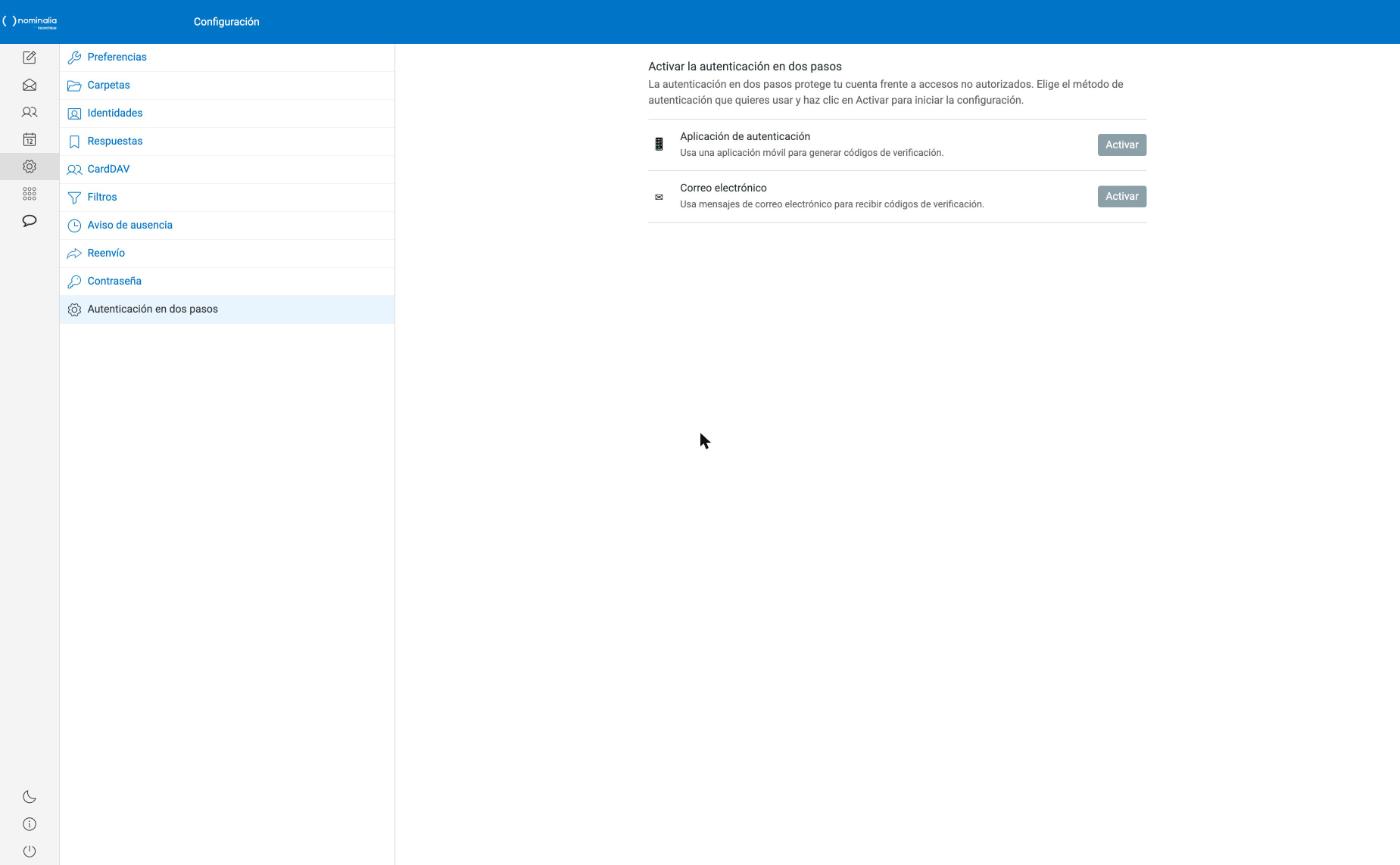
Captura real de Configuración → Autenticación en dos pasos con los métodos Aplicación de autenticación y Correo electrónico
Captura real de la interfaz
  1. Abre la configuración del 2FA

    Haz clic en el engranaje de la barra izquierda y elige Autenticación en dos pasos, la última entrada de la columna de Configuración. La página ofrece dos métodos: Aplicación de autenticación (una aplicación del móvil genera los códigos) y Correo electrónico (los códigos llegan a otra dirección).

  2. Prepara tu aplicación de autenticación

    Instala en tu móvil o tablet una aplicación de códigos, por ejemplo Google Authenticator, Microsoft Authenticator, Aegis Authenticator, Authy o 1Password.

  3. Activa el método con aplicación

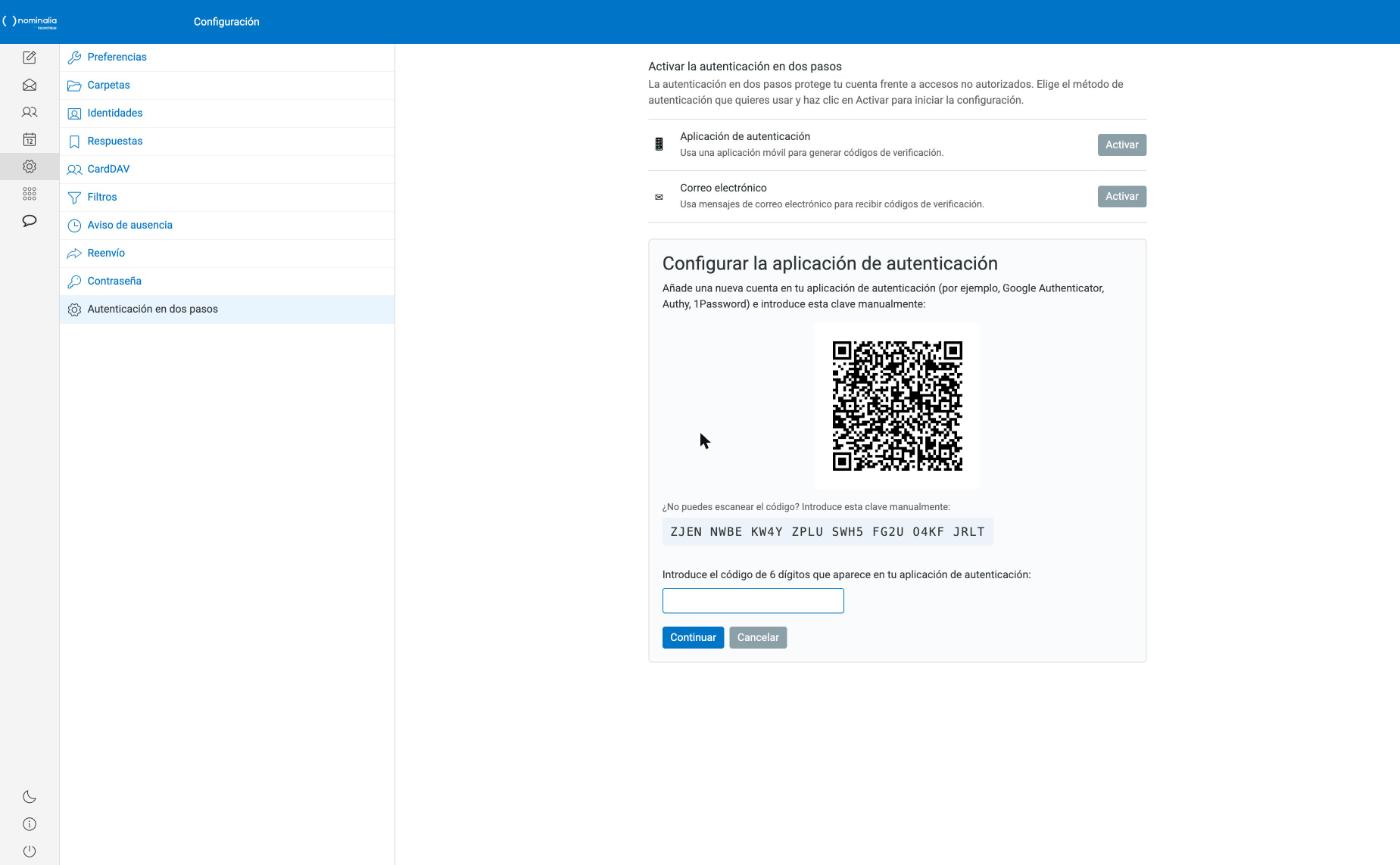
    Pulsa Activar junto a "Aplicación de autenticación". Aparece un código QR: escanéalo con tu aplicación, que creará una entrada llamada "Nominalia Webmail" con tu dirección y un código de 6 dígitos que se renueva cada poco tiempo. Cuando prefieras escribirlo a mano, usa la clave que aparece bajo el QR. Introduce el código de 6 dígitos (si cambia antes de escribirlo, introduce el nuevo) y pulsa Continuar. Tienes el manual completo en la guía Activar el 2FA en tu Webmail

    Captura real de "Configurar la aplicación de autenticación" con el código QR, la clave manual y el campo del código de 6 dígitos
  4. Guarda los códigos de recuperación

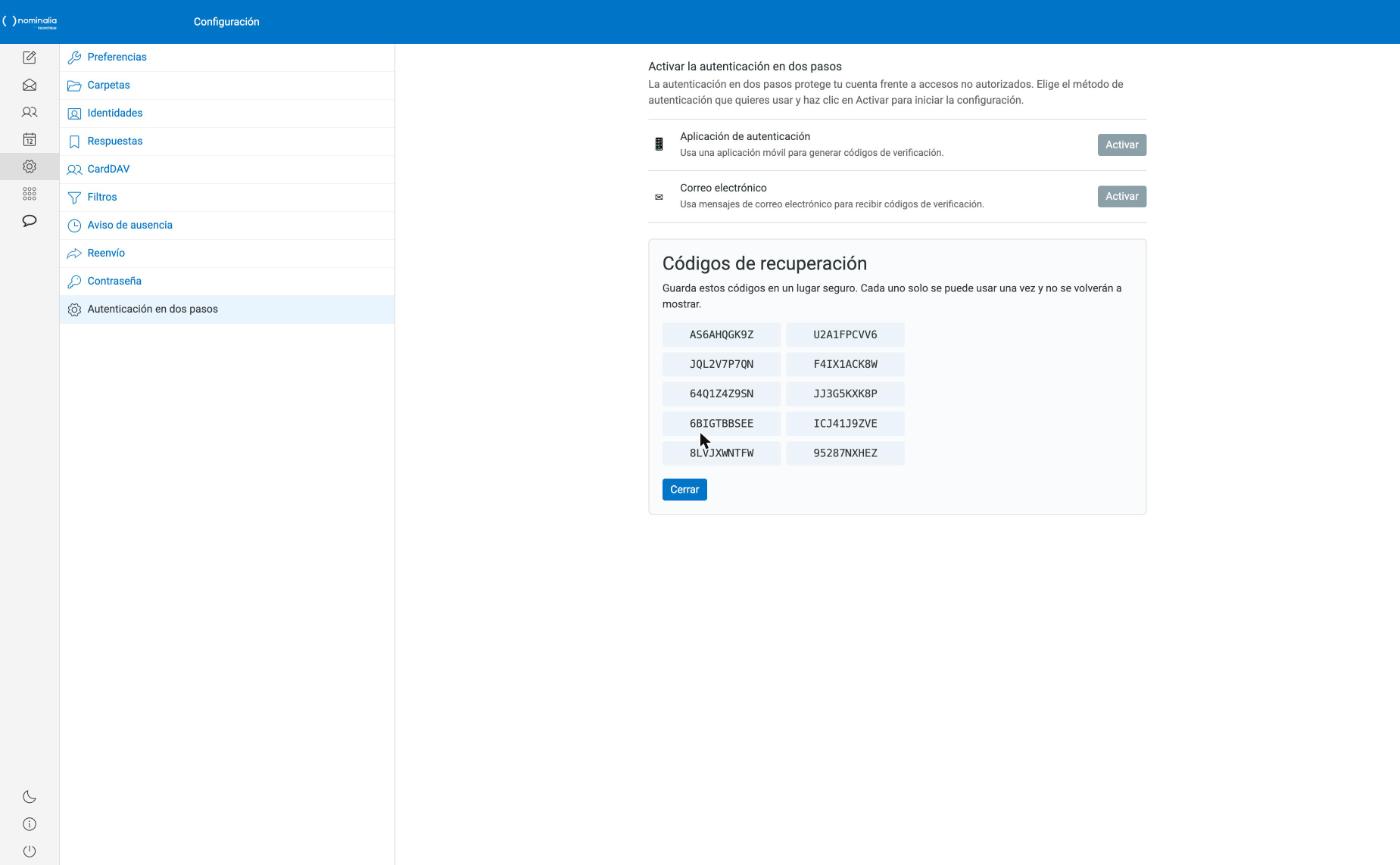
    El webmail muestra 10 códigos de recuperación de un solo uso. Esta es la única ocasión de verlos: cópialos y guárdalos en un lugar seguro, por ejemplo en tu gestor de contraseñas. Serán tu llave de emergencia si cambias de móvil o desinstalas la aplicación. Pulsa Cerrar al terminar.

    Captura real de la pantalla Códigos de recuperación con diez códigos y el botón Cerrar
  5. Comprueba que el 2FA está activo

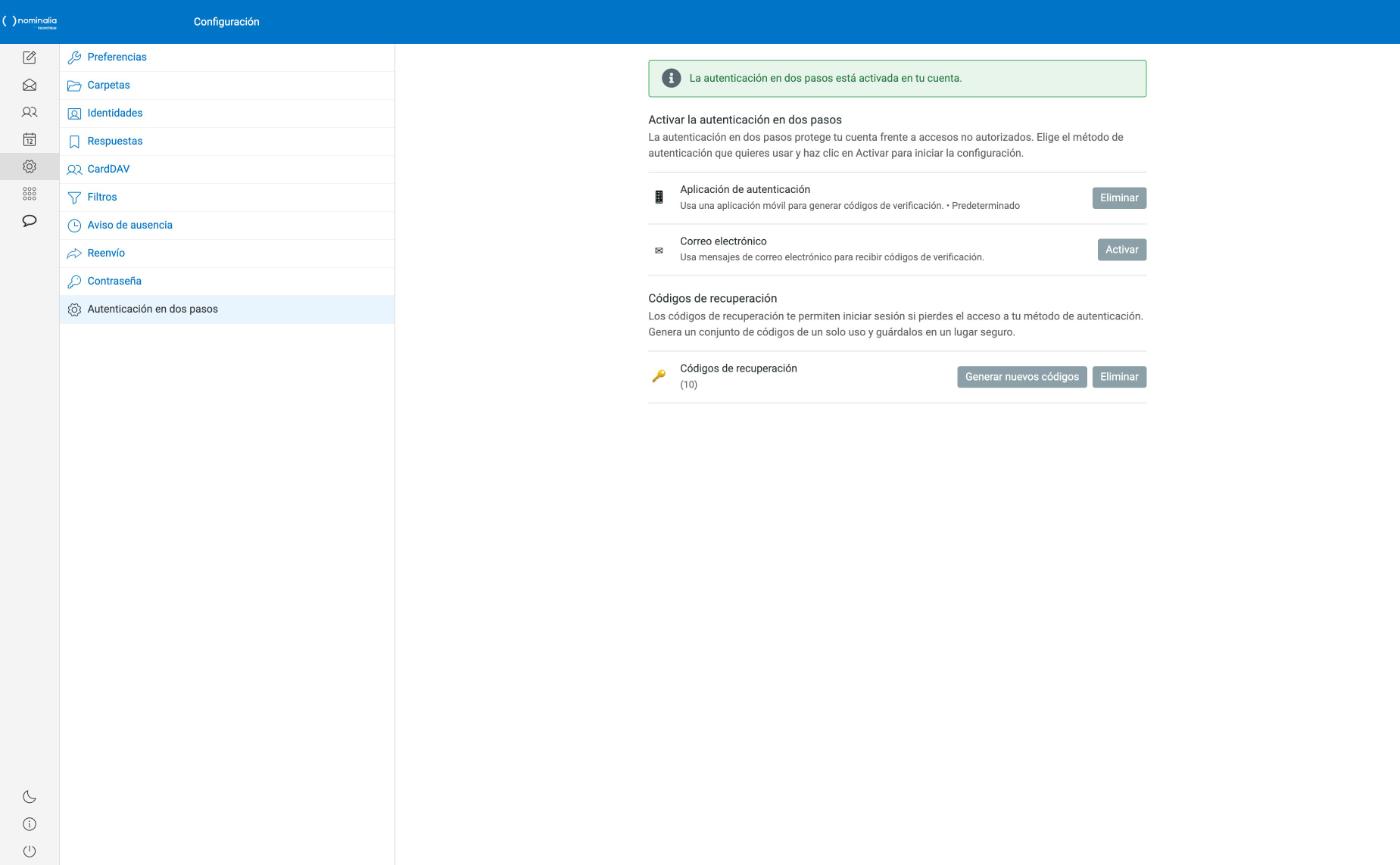
    La página muestra el mensaje en verde "La autenticación en dos pasos está activada en tu cuenta", el método marcado como Predeterminado y el apartado Códigos de recuperación con los códigos disponibles. Desde ahí puedes pulsar Generar nuevos códigos cuando quieras renovarlos.

    Captura real de la página con el 2FA activado, los botones Eliminar y el apartado Códigos de recuperación
  6. Alternativa: recibe los códigos por correo

    Pulsa Activar junto a "Correo electrónico", escribe la dirección donde quieres recibir los códigos (elige una dirección distinta de la del buzón que proteges) y pulsa Continuar. Te llega un mensaje con el asunto "Tu código de autenticación en dos pasos": escribe el código, pulsa Continuar, guarda los códigos de recuperación y pulsa Cerrar.

  7. Accede con tu código

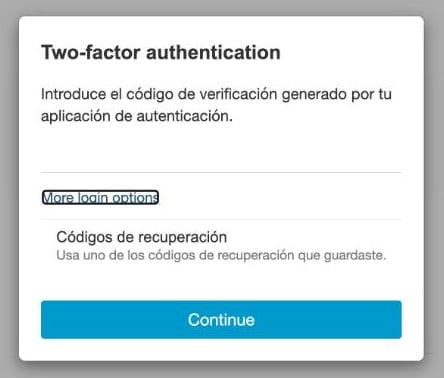
    Al iniciar sesión, tras escribir tu contraseña, el webmail abre una ventana que pide el código de verificación. Escribe el código de tu aplicación (o el recibido por correo) y pulsa Continue. La ventana muestra algunos textos en inglés: Two-factor authentication, More login options y Continue. Para entrar con un código de emergencia, abre More login options, elige Códigos de recuperación y escribe uno de los que guardaste: cada uno vale para una sola vez.

    Captura real de la ventana Two-factor authentication con el campo del código y la opción Códigos de recuperación
  8. Desactiva el 2FA cuando lo necesites

    Inicia sesión (con tu código si lo pide), abre Configuración → Autenticación en dos pasos y pulsa Eliminar junto al método que quieres retirar. Confirma con Aceptar. Si usabas una aplicación, elimina también la entrada "Nominalia Webmail" dentro de la propia aplicación, porque ese paso se realiza allí. Tienes el manual completo en la guía Desactivar el 2FA en tu Webmail

Continúa con: la guía completa de la Configuración →

Trucos y consejos

Pequeños ajustes del webmail que ahorran minutos cada día.

Ahorra tiempo

  • Guarda tus textos habituales como Respuestas

    Abre Configuración → Respuestas, pulsa Crear, escribe el Nombre y el texto y pulsa Guardar. Desde la ventana de redacción, el botón Respuestas inserta el texto en un clic: ideal para saludos, datos de contacto o contestaciones a preguntas repetidas.

  • Activa la firma automática

    En Configuración → Preferencias → Composición de Mensajes, dentro de Opciones de Firma, elige cuándo se añade: nunca, siempre, solamente nuevo mensaje, o respuestas y reenvíos solamente. Con las opciones avanzadas puedes además escribir la firma debajo del mensaje entrecomillado, eliminar la firma original del mensaje al responder y forzar el separador estándar en las firmas. Así cada mensaje sale con tu firma ya preparada.

  • Ajusta Escribe con IA a tu estilo

    En Configuración → Preferencias → Asistente de escritura AI fijas el Estilo, la Longitud, la Creatividad y el Idioma por defecto. Así cada texto generado llega con el tono que prefieres.

  • Selecciona varios mensajes de una vez

    El botón Seleccionar de la barra superior ofrece Selección (muestra una casilla junto a cada mensaje), Todos, Página actual, No leído, Resaltado, Invertir y Ninguno. Con los mensajes elegidos, usa Eliminar, Marcar o Más → Mover a… para actuar sobre todos a la vez.

  • Abre un mensaje a pantalla completa

    Haz doble clic en un mensaje de la lista: se abre en toda la ventana, con los botones Anterior y Siguiente para recorrer el buzón y el botón Imprimir a mano.

  • Encuentra cualquier correo con la búsqueda avanzada

    La flecha a la derecha del cuadro Buscar despliega las opciones: dónde buscar (Asunto, Remitente, Destinatario, Cuerpo o Mensaje completo), el Tipo (No leído, Resaltado, Sin contestar, Con adjunto o una Prioridad), la Fecha (más reciente o más antiguo que una semana, un mes o un año) y el Ámbito (Carpeta actual, Ésta y subcarpetas o Todas las carpetas).

Envía con confianza

  • Activa la cuenta atrás de envío

    En Configuración → Preferencias → Programador de correo, elige en "Cuenta atrás antes de enviar mensajes" entre 3, 5, 10 o 15 segundos. Tras pulsar Enviar tienes ese margen para rectificar.

  • Programa el envío para el mejor momento

    En el panel "Opciones y ficheros adjuntos" de la redacción, elige cuándo enviar: en unos minutos, en unas horas o "En un momento determinado". El botón Programado de la barra superior reúne los mensajes que esperan su hora.

  • Conserva tus borradores automáticamente

    En Configuración → Preferencias → Composición de Mensajes, "Guardar borrador automáticamente" guarda el texto cada 1, 3, 5 o 10 minutos en la carpeta Borradores, para retomarlo cuando quieras.

Mantén el buzón ordenado

  • Crea un filtro desde un mensaje

    Abre un mensaje y pulsa Más → Crear filtro para crear una regla a partir de ese correo. Elige después la acción, por ejemplo Mover mensaje a una carpeta, y pulsa Guardar.

  • Arrastra los mensajes a su carpeta

    Arrastra un mensaje de la lista hasta la carpeta de destino y elige Mover o Copiar en el menú que aparece.

  • Vacía la Papelera al cerrar sesión

    En Configuración → Preferencias → Configuración del servidor, dentro de Mantenimiento, elige Vaciar Papelera al cerrar sesión (todos los mensajes o los anteriores a 30, 60 o 90 días) y activa Compactar Bandeja de Entrada al cerrar sesión. El espacio del buzón se mantiene libre sin esfuerzo.

Protege tu buzón

  • Activa la autenticación en dos pasos

    En Configuración → Autenticación en dos pasos eliges Aplicación de autenticación o Correo electrónico y el webmail pide un código además de la contraseña. Guarda los códigos de recuperación en un lugar seguro. El capítulo 08 describe el proceso paso a paso.

  • Revisa las Cabeceras de los correos dudosos

    En un mensaje abierto, el enlace Cabeceras muestra la ruta de los servidores y el remitente real. Es la forma más fiable de comprobar si un correo procede de quien dice.

  • Controla las imágenes remotas

    En Configuración → Preferencias → Vista de Mensajes, "Permitir recursos remotos" ofrece varios niveles: de mis contactos, de remitentes de confianza o siempre, además de la opción de bloquearlos por completo. Elegir "de mis contactos" mantiene la comodidad y reduce el rastreo mediante imágenes.

  • Consulta la Última conexión

    La barra lateral derecha muestra País, IP y Tiempo del último acceso al buzón. Si algún dato te sorprende, cambia la contraseña en Configuración → Contraseña.

  • Reenvía como adjunto un correo sospechoso

    Con el mensaje abierto, la flecha junto a Reenviar ofrece "Reenviar como adjunto": el correo original viaja completo, con sus cabeceras, y quien lo analiza ve todos los datos técnicos.

Personaliza el webmail

  • Elige el aspecto que más te guste

    El menú Aplicaciones (la cuadrícula de puntos) cambia entre las interfaces Outlook+ y GMail+. El icono de la luna activa el Modo oscuro y, en Preferencias → Aspecto y tacto de la piel, ajustas iconos, fuente, tamaño de letra y color.

  • Abre el webmail desde los enlaces de correo

    En Configuración → Preferencias → Interfaz de Usuario, dentro de Opciones del Navegador, registra el webmail para los enlaces mailto: y cada enlace de correo de una página web abrirá la ventana de redacción.

  • Prepara tus vacaciones

    Activa el Aviso de ausencia con la fecha de inicio y la de regreso, y ajusta el Intervalo de respuesta (en días) para decidir cada cuánto recibe el aviso la misma persona. Para seguir las novedades desde otro buzón, añade un Reenvío con "Enviar copia a": el original también queda en este buzón.

  • Cierra la sesión en equipos compartidos

    El icono Cerrar sesión, al final de la barra izquierda, protege el buzón cuando terminas en un ordenador de uso común.

Recupera tus ajustes favoritos

  • Ordena los mensajes por fecha

    Pulsa Opciones en la barra superior, elige Fecha de llegada en Columna de ordenación, descendente en Criterio de ordenación y Lista en Forma de ordenación, y confirma con Guardar. Los mensajes más recientes quedan siempre arriba.

  • Elige dónde empieza tu respuesta

    En Configuración → Preferencias → Composición de Mensajes, el apartado Al responder ofrece cuatro formas: no citar el mensaje original, comenzar el mensaje nuevo debajo del original, comenzarlo encima del original o encima del citado (sin sangría). Elige la que prefieras y pulsa Guardar.

  • Escribe con las líneas más juntas

    Pulsa Mayús+Intro para pasar a la línea siguiente sin hueco; Intro crea un párrafo nuevo con espacio de separación. Para redactar siempre en texto plano, con las líneas seguidas, elige "nunca" en Configuración → Preferencias → Composición de Mensajes → Redactar mensajes HTML.

  • Revisa la ortografía con el corrector

    En la ventana de redacción, el botón Corrector ortográfico subraya en rojo las palabras que conviene revisar. Para repasar cada mensaje antes de enviarlo, activa "Comprobar ortografía antes de enviar un mensaje" en Configuración → Preferencias → Composición de Mensajes, apartado Opciones de Revisado de Ortografía.

  • Cierra la redacción en un clic

    Haz clic en el icono Correo de la barra izquierda. Si el mensaje tiene cambios, el webmail pregunta si quieres descartarlos: elige Descartar para cerrar o Cancelar para seguir escribiendo. Con Guardar conservas el texto en Borradores.

  • Añade otra cuenta de correo

    En Configuración → Identidades pulsa Crear y activa "Utilizar servidores de correo personalizados": aparecen los datos del Servidor de entrada (IMAP) y del Servidor de salida (SMTP), con el botón Conexión de prueba. Después eliges esa identidad en el campo De al redactar.

  • Conecta tus contactos y calendarios externos

    Contactos y Calendario del webmail están integrados con el correo desde el primer día. Para añadir libretas externas, abre Configuración → CardDAV y pulsa Add; con Rediscover y Resync mantienes al día las libretas conectadas.

  • Elige el idioma del webmail

    En el menú Aplicaciones (la cuadrícula de puntos) eliges el Idioma, por ejemplo Spanish (Español) o Catalan (Català). También está en Configuración → Preferencias → Interfaz de Usuario.

Lee con más comodidad

  • Agranda las letras

    En Configuración → Preferencias → Aspecto y tacto de la piel, Tamaño de letra va desde El más pequeño hasta Mayor, y Fuente gruesa añade contraste. Para ampliar toda la página, pulsa Ctrl y + en tu navegador (Cmd y + en Mac).

  • Localiza los mensajes pendientes

    En las opciones de búsqueda (la flecha junto al cuadro Buscar), elige No leído en Tipo para ver solo los mensajes pendientes. Con Seleccionar → No leído los eliges todos a la vez, y con Marcar → Como resaltado destacas los importantes. En Configuración → Preferencias → Vista de Buzón decides cuándo se marcan como leídos: inmediatamente o tras 5, 10, 20 o 30 segundos.

  • Lee a pantalla completa

    Haz doble clic en un mensaje: se abre en toda la ventana, con las flechas Anterior y Siguiente para recorrer el buzón. El botón Barra lateral, arriba a la derecha, muestra u oculta el panel de la agenda.

Apéndice: guía completa de la Configuración

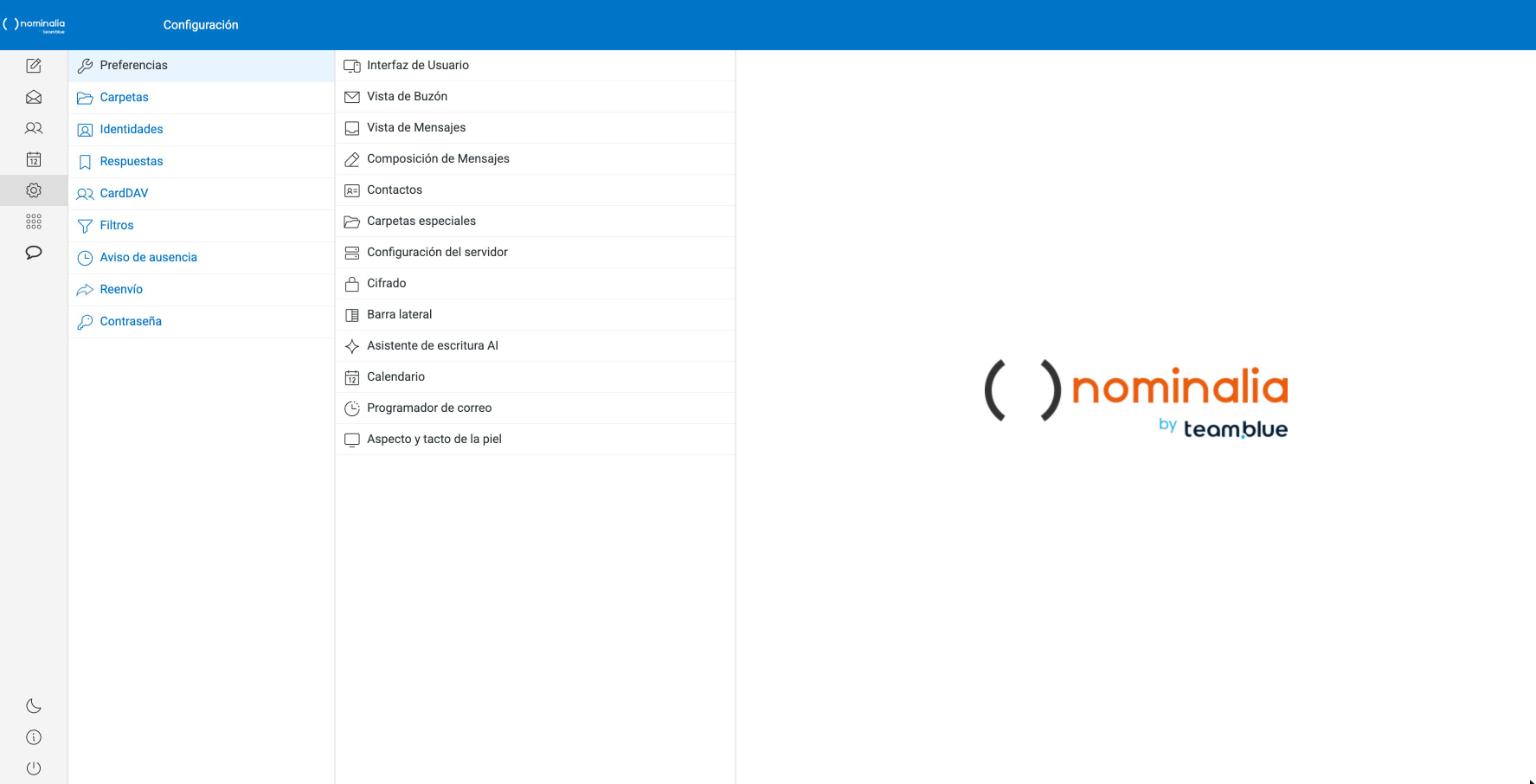
La página de Configuración se abre con el engranaje de la barra izquierda. En la columna de la izquierda están las entradas principales (Carpetas, Identidades, Respuestas, CardDAV, Filtros, Aviso de ausencia, Reenvío, Contraseña, Autenticación en dos pasos), mientras que Preferencias abre un segundo menú con todas las preferencias por temas. Cada entrada se describe tal como aparece en el webmail real.

Captura real de la página de Configuración del webmail con el menú Preferencias y la lista completa de submenús
La página de Configuración con la lista completa de los submenús de Preferencias

Menú principal de Configuración

  1. Carpetas

    Gestión de las carpetas del buzón. Con Crear añades una carpeta nueva (Nombre de carpeta, Carpeta raíz y Modo de vista de lista: Lista o Hilos), con Eliminar quitas la seleccionada y con Vaciar borras su contenido. El interruptor de cada carpeta decide si está suscrita (visible en el árbol) u oculta.

  2. Identidades

    Gestión de los remitentes. Lista de identidades del buzón (por ejemplo "info@tudominio.es"): con Crear añades una nueva y con Eliminar quitas una. El formulario incluye Nombre de visualización, Correo electrónico, Organización, Responder a, Cco (copia oculta automática a una dirección), Establecer como predeterminado, Utilizar servidores de correo personalizados y el apartado Firma, con editor HTML opcional.

  3. Respuestas

    Textos guardados para reutilizar. La lista empieza vacía: usa Crear, escribe el Nombre y el texto de la respuesta y pulsa Guardar. Después la insertas desde el botón Respuestas de la ventana de redacción, o la usas en un filtro con la acción "Responder con un mensaje".

  4. CardDAV

    Sincronización de los contactos con libretas externas mediante el protocolo CardDAV. Con Add conectas una cuenta nueva, con Delete eliminas un enlace, y Rediscover y Resync vuelven a detectar y a sincronizar las libretas.

  5. Filtros

    Reglas automáticas sobre los mensajes que llegan. Crear añade un filtro y Eliminar lo quita. En el formulario indicas el Nombre del filtro, el interruptor Filtro activado, el Ámbito (que coincida con todas las reglas siguientes, con cualquiera de ellas o todos los mensajes), las Reglas (por ejemplo, Asunto contiene...) y las Acciones: Mover mensaje a, Copiar mensaje a, Redirigir mensaje a, Enviar copia del mensaje a, Descartar con un mensaje, Responder con un mensaje, Eliminar mensaje, Etiquetar el mensaje, Agregar o Eliminar etiquetas, Agregar o Eliminar encabezado, Establecer variable, Enviar notificación, Mantener el mensaje en la bandeja de entrada y Parar de evaluar reglas.

  6. Aviso de ausencia

    Respuesta automática. En "Mensaje de respuesta" escribes Asunto y Cuerpo, eliges la Fecha y hora de inicio de ausencia y la Fecha y hora de regreso a la oficina, y pones el Estado en Activado o Desactivado. En "Configuración avanzada" están Responder a la dirección del remitente, Mis direcciones de correo electrónico (con el botón Rellenar con todas mis direcciones), el Intervalo de respuesta en días (cada cuánto recibe la respuesta la misma persona) y la Acción para mensaje entrante: Mantener, Descartar, Reenviar a o Enviar copia a.

  7. Reenvío

    Reenvío automático de todos los mensajes entrantes a otra dirección. En "Para mensajes entrantes ejecutar la siguiente acción" eliges "Enviar copia a" (el original también queda en este buzón) o "Reenviar a", escribes la dirección de destino, pones el Estado en Activado y pulsas Guardar.

  8. Contraseña

    Cambio de la contraseña del buzón. Escribe la Contraseña nueva, repítela en Confirmar contraseña y pulsa Guardar: debe tener al menos 8 caracteres. Tras el cambio tendrás que usarla también en los programas de correo configurados con el buzón.

  9. Autenticación en dos pasos

    Segunda verificación al iniciar sesión. Elige el método (Aplicación de autenticación o Correo electrónico) y pulsa Activar: el webmail muestra el código QR o pide la dirección de destino y entrega 10 códigos de recuperación. Con el 2FA activo, cada método tiene su botón Eliminar y los códigos de recuperación se renuevan con Generar nuevos códigos. El capítulo 08 describe el proceso paso a paso.

Submenús de Preferencias

Al elegir Preferencias en la columna de la izquierda aparece una segunda lista con trece entradas. Después de cada cambio, recuerda pulsar Guardar al final de la página. Haz clic en cualquier captura para ampliarla.

Preguntas frecuentes

¿Cómo recupero o cambio la contraseña de mi correo?

Puedes cambiar la contraseña desde la Zona de clientes de Nominalia; tienes los pasos en la guía Cómo cambiar la contraseña del correo

¿Cómo cambio la contraseña desde el webmail?

Entra en Configuración (el engranaje de la barra izquierda) y abre Contraseña. Escribe la Contraseña nueva, repítela en Confirmar contraseña y pulsa Guardar: debe tener al menos 8 caracteres. Tras el cambio, úsala también en los programas de correo que tengas configurados con el buzón.

¿Cómo activo la verificación en dos pasos?

Entra en Configuración → Autenticación en dos pasos, elige Aplicación de autenticación o Correo electrónico y pulsa Activar. Con la aplicación, escanea el código QR y escribe el código de 6 dígitos; después guarda los códigos de recuperación y pulsa Cerrar. Tienes el paso a paso en la guía Activar el 2FA en tu Webmail

¿Qué hago si cambio de móvil o pierdo mi aplicación de autenticación?

En la ventana de acceso abre More login options, elige Códigos de recuperación y escribe uno de los códigos que guardaste al activar el 2FA. Una vez dentro, abre Configuración → Autenticación en dos pasos, elimina el método anterior y actívalo de nuevo con tu aplicación nueva; con Generar nuevos códigos renuevas tus códigos de recuperación.

¿Cómo desactivo la verificación en dos pasos?

Abre Configuración → Autenticación en dos pasos, pulsa Eliminar junto al método activo y confirma con Aceptar. Después elimina también la entrada "Nominalia Webmail" de tu aplicación de autenticación. Tienes el paso a paso en la guía Desactivar el 2FA en tu Webmail

¿Webmail o programa de correo?

El webmail te da tu correo listo desde el primer minuto: abres cualquier navegador, en cualquier dispositivo, y encuentras el mismo buzón con tus carpetas, contactos y calendario integrados. Es ideal para quien viaja o cambia de equipo.

¿Cómo hago más grande el texto?

En Configuración → Preferencias → Aspecto y tacto de la piel, elige el Tamaño de letra (desde El más pequeño hasta Mayor) y activa Fuente gruesa si quieres más contraste. Para ampliar toda la página, pulsa Ctrl y + en tu navegador (Cmd y + en Mac). Lo encuentras también en Trucos y consejos, "Agranda las letras".

¿Cómo busco dentro del texto de los mensajes?

Pulsa la flecha a la derecha del cuadro Buscar y activa Cuerpo (o Mensaje completo) junto a Asunto y Remitente. En Ámbito elige Todas las carpetas para ampliar la búsqueda y pulsa Buscar.

¿Cómo cambio el idioma del webmail?

En el menú Aplicaciones (la cuadrícula de puntos) elige el Idioma, por ejemplo Spanish (Español) o Catalan (Català). También está en Configuración → Preferencias → Interfaz de Usuario. Lo encuentras en Trucos y consejos, "Elige el idioma del webmail".

¿Cómo creo una firma para mis correos?

Abre Configuración → Identidades y haz clic en tu dirección de correo. Escribe la firma en el apartado Firma (el icono de la imagen activa el editor HTML para darle formato o añadir imágenes) y pulsa Guardar. Después, el botón Firma de la ventana de redacción la insertará en tus mensajes; en Preferencias → Composición de Mensajes puedes hacer que se añada automáticamente.

¿Qué opciones avanzadas tiene la firma?

En Configuración → Preferencias → Composición de Mensajes, el apartado Opciones de Firma permite: elegir cuándo se añade la firma automáticamente (nunca, siempre, solamente nuevo mensaje, o respuestas y reenvíos solamente), escribirla debajo del mensaje entrecomillado, eliminar la firma original del mensaje al responder y forzar el separador estándar en las firmas. Pulsa Guardar al terminar.

¿Cómo activo la respuesta automática de vacaciones?

En Configuración abre Aviso de ausencia: escribe el Asunto y el Cuerpo del mensaje, elige la Fecha y hora de inicio de ausencia y la de regreso a la oficina y pon el Estado en Activado. En "Configuración avanzada" puedes definir cada cuántos días recibe la respuesta la misma persona y qué hacer con el mensaje entrante. Pulsa Guardar.

¿Puedo reenviar automáticamente el correo a otra dirección?

Sí. En Configuración abre Reenvío: elige "Enviar copia a" (el original también queda en tu buzón) o "Reenviar a", escribe la dirección de destino, pon el Estado en Activado y pulsa Guardar.

¿Cuál es el límite de tamaño de los adjuntos?

El tamaño máximo permitido es de 25 MB, tal como indica el panel "Opciones y ficheros adjuntos" de la ventana de redacción. Para archivos mayores, compártelos mediante un enlace.

Un mensaje legítimo ha caído en SPAM, ¿qué hago?

Abre la carpeta SPAM en el árbol de carpetas, localiza el mensaje y arrástralo a Entrada (o usa Más → Mover a…). Revisa la carpeta SPAM de vez en cuando, porque algún correo importante puede acabar filtrado ahí.

Uso un ordenador compartido, ¿cómo cierro la sesión?

Haz clic en el icono Cerrar sesión, al final de la barra izquierda. Así nadie podrá acceder a tu buzón desde ese ordenador.
Glosario rápido

Destinatario
Campo de los destinatarios principales, a quienes va dirigido el mensaje.
Cc
"Con copia": destinatarios que reciben el mensaje por conocimiento, visibles para todos.
Cco
"Con copia oculta": reciben el mensaje de forma confidencial: su dirección permanece oculta para el resto de destinatarios.
Borrador
Mensaje escrito que espera su envío, guardado en la carpeta Borradores con el botón Guardar.
Cabeceras
Datos técnicos de un mensaje: rutas de los servidores, remitente real, fecha de envío. Útiles para desenmascarar un remitente falso.
2FA
Autenticación en dos pasos: segunda verificación, además de la contraseña, con un código de tu aplicación o recibido por correo.
Phishing
Correo estafa que finge ser tu banco o un servicio conocido para robar contraseñas y datos.
SPAM
Correo no deseado o peligroso, filtrado automáticamente en la carpeta SPAM.
Resaltado
Marca (bandera) aplicada a un mensaje para destacarlo como importante o retomarlo más tarde.
Hilo
Conversación: el mensaje original y todas sus respuestas agrupados en la lista.